Oszlop sorrend változtatható: a fejlécet vonszolva a többi fejléc között zöld nyilak mutatják az érvényes pozíciót.
Rendezési sorrend adható meg a fejlécre kattintással. Az első kattintásra növekvő, a másodikra csökkenő sorrend választható ki. Bármely oszlop lehet rendezési szempont. A kattintás során, a Shift billentyűt nyomva tartva, több oszlop is lehet rendezési szempont, tehát összetett rendezési sorrend is beállítható. A rendezési szempontot, és annak irányát a fejléc jobb oldalán lévő szürke háromszög jelzi.
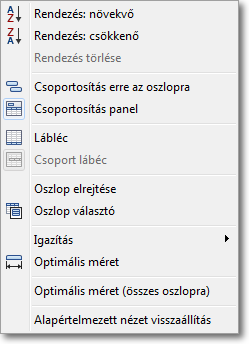
Az oszlop fejléceken jobb kattintással kiválasztható műveletek:
- Adatnézet frissítése
- Szűrő ki/be kapcsolása
|
Rendezés és csoportosítás állítható be a fent ismertetett módon, a következők alapján:
- Rendezés: növekvő, csökkenő, rendezés törlése
- Csoportosítás erre az oszlopra
- Csoportosítás panel
Oszlop elrejtése: így is elrejthetünk egy-egy oszlopot, melyre nincsen szükségünk. Az elrejtett oszlop az Oszlop választóval újból elővarázsolható.
Oszlop választó paranccsal előhívható az „Oszlop választó” ablak. Ha ebbe az ablakba vonszoljuk bármely fejlécet, akkor az a fejléc a Nézetből eltűnik. A fejléc bármikor visszahúzható a többi fejléc közé.
Igazítás: az oszlop tartalmát igazítja a kiválasztott helyzetbe: balra, jobbra, középre
Optimális méret: Az adott oszlop szélességét automatikusan a benne lévő legszélesebb tartalom méretére igazítja.
Optimális méret (összes oszlopra): minden oszlop szélességét automatikusan a benne lévő legszélesebb tartalom méretére igazítja.
Alapértelmezett nézet visszaállítás: a legtöbb adatnézet rendelkezik előre megtervezett oszlopsorrenddel, amire itt lehet visszaállni. Az alapértelmezett oszlopsorrend elérhető a státusz sorban található gombbal is. Ha gomb nem aktív, akkor az adott nézethez (egyenlőre) nem tartozik előre definiált nézet.
|


