Szűrés


Miután bekapcsoltuk a szűrőt (lásd: Aleszköztár), kis  jelek jelennek meg az oszlopmegnevezések jobb sarkában. Ha valamelyik oszlopon erre rákattintunk, akkor a sorokat szűrhetjük az oszlop értékein keresztül valamilyen szempont szerint:
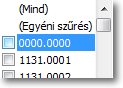
Mind: A bekapcsolt szűrőt az oszlopon kikapcsoljuk, így ez alapján az oszlop alapján minden sor megjelenhet újra.
|
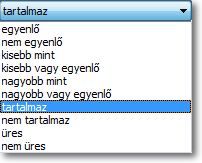
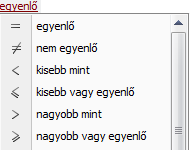
egyenlő: pontosan a beírt karaktersorozattal egyezik meg az oszlop nem egyenlő: a beírt karaktersorozattal nem egyezik meg az oszlop kisebb mint: a beírt karaktersorozatnál kisebb az oszlop (aábc majd számok 0123 stb sorrend alapján) kisebb vagy egyenlő: a beírt karaktersorozatnál kisebb az oszlop vagy megegyezik vele (aábc majd számok 0123 stb sorrend alapján) nagyobb mint: a beírt karaktersorozatnál nagyobb az oszlop (aábc majd számok 0123 stb sorrend alapján) nagyobb vagy egyenlő: a beírt karaktersorozatnál nagyobb az oszlop vagy megegyezik vele (aábc majd számok 0123 stb sorrend alapján) tartalmaz: a beírt karaktersorozatot tartalmazza az oszlop (Fontos: A karaktersorozatot % jelek közé kell tenni!) nem tartalmaz: a beírt karaktersorozatot nem tartalmazza az oszlop (Fontos: A karaktersorozatot % jelek közé kell tenni!) üres: ahol teljesen üres az oszlop nem üres: ahol tartalmaz az oszlop bármilyen értéket, karakter(eke)t |
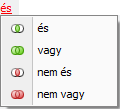
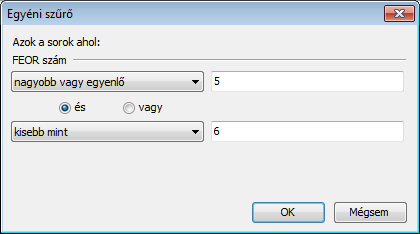
Egyszerre két feltétel is megadható a fentiek szerint, melyet az "és" illetve a "vagy" logikai kapcsolattal köthetünk össze. Ha az "és"-t pipáljuk be, akkor mindkettőnek igaznak kell lennie, ha a vagy-ot, akkor elég az egyiknek teljesülnie.
Például, ha csak az 5-össel kezdődő FEOR számokra vagyunk kíváncsiak, akkor ezt adjuk meg feltételként.
Magyarázat: Az 5-össel kezdődőek érdekelnek bennünket, de a 6-os már nem (annál kisebbnek kell lennie.)
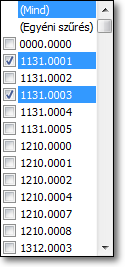
Csak azokat az oszlopértékeket pipáljuk be, melyek sorait látni szeretnénk:
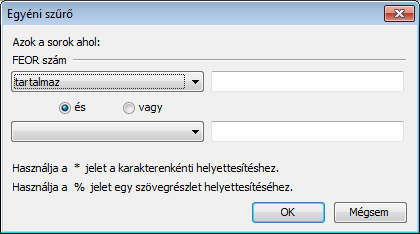
Összetettebb szűrési feltételek megadására is van lehetőség, ha egy (fentebb leírt) szűrés beállítása után alul jobboldalon a szűrő sávban megjelenő Egyedi szűrő... gombra kattintunk. Számjegyzéki számra való szűrés esetén például az alábbi ablak jelenik meg:
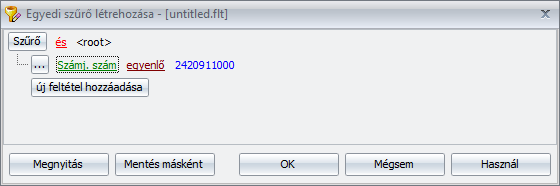
Az ablak tartalmában minden érték vagy gomb módosítható, ha rákattintunk.
Alább részletezzük az egyes elemeket.
|
Feltételek kezelése a gyökér (root) csoportban::
|
|
Sor (feltétel) relációk egy csoporton belül:
|
|
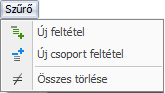
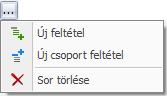
Sor vagy csoport hozzáadása, törlése. Magyarázatot lásd fentebb a szűrő feltételeknél. |
|
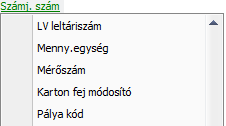
Oszlop (mező) kiválasztása feltételhez: Mezők felsorolása Itt választható ki a feltételben szereplő mező. Ebben a listában azok a mezők (oszlopok) láthatók, amelyek az adatnézetben szerepelnek. Ha tehát ebben a példában, ha a 'Pálya kód' sorra kattintunk, akkor a feltételben szereplő 'Számj. szám' mező 'Pálya kód' mezőre lesz cserélve. |
|
Érték relációk felsorolása Ezzel a mező (oszlop) értéke és a megadott érték közötti reláció módosítható. |
Az érték reláció mellett jobbra található értékre kattintva szerkeszthető lesz a feltételben szereplő mező értéke:

A fenti műveletekkel összeállítottuk a feltételek egy sorát.
Az Új feltétel hozzáadása gombbal egy új sort adhatunk a feltételekhez, aminek a tartalmát a fentebb leírt módon állíthatjuk be.
Az összeállított feltételek fájlba menthetők a Mentés másként gombbal, és később visszaolvashatók a Megnyitás gombbal.
A Használ gomb érvényesíti a feltételeket, de nem zárja be az egyedi szűrő szerkesztő ablakot, így tovább pontosíthatjuk a feltételek összeállítását.