Elektronikus ruhaigénylés munkavállalóknak


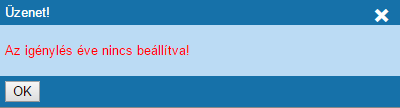
Törzsszám és jelszó megadásával belépett munkavállaló saját igényléseit rögzítheti. (Lásd: Belépés webes rendszerbe) Feltétel, hogy a ruha adminisztrátor beállítson egy engedélyezett évet a rögzítéshez (lásd: Igénylés évének beállítása). Ha nincs engedélyezett év, akkor az alábbi figyelmeztető üzenet jelenik meg:
Ha van engedélyezett év, akkor megjelenik a munkavállaló adataival az igényelhető ruhák listája.
Az ablak felső részén a munkavállaló adatai láthatók:

Több munkakör esetén a munkakörök külön sorokban láthatók, amelyek közül ki kell választani azt, amelyikre a ruhaigénylést szeretnénk rögzíteni.
Alsó részen a kiválasztott munkakörhöz tartozó ruhák listája látható:

A megfelelő sor Méret oszlopában található gombra kattintva módosítható az adott ruha mérete.

Az Igény oszlopban lévő mezőkbe lehet berögzíteni a ruhára vonatkozó mennyiséget. Rögzítéskor a Pont oszlopokban lévő pontszám és mennyiség szorzatok összege nem lehet nagyobb, mint a fej adatok Felhasználható mezőben lévő érték.
Az igények rögzítése után az Adatok mentése gombra kell kattintani.
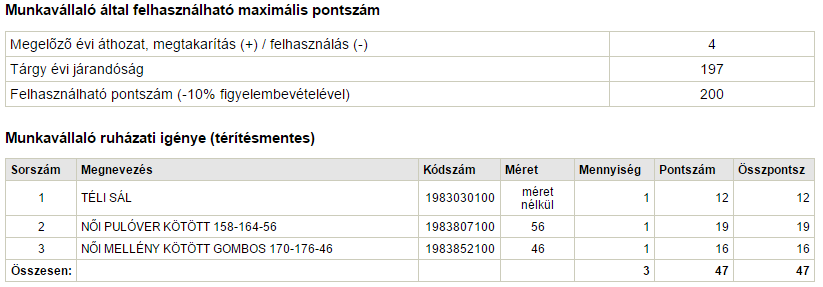
Ezzel véglegessé válik a rögzítés, és megjelenik a nyomtatási kép, ahol a fej adatok kívül megtalálhatók a pontok, és az igénylés adatai:
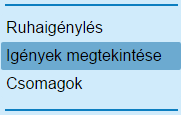
Bal szélen látható menü második menüpontja az igények történetének megtekintése:
A megjelenő fastruktúrás listában a munkavállaló igényei láthatók. Ha be van jelölve a "Csak az aktív nyilvántartás megjelenítése.", akkor csak az aktív nyilvántartáson szereplő igények, és történetük látható. Egyébként az összes korábbi nyilvántartás is. A fastruktúra egyes elemei két módon nyithatók ki: vagy a fa elemre duplán kattintva, vagy a fa elem előtt található kis háromszögre kattintva.
A fastruktúra legfelső elemei a három ruhatípus:
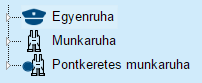
Tehát először a megfelelő ruhatípust kell kiválasztani és megnyitni. Ezután a lekérdezni kívánt igény szerinti elemet lenyitva az alábbi képet kaphatjuk:
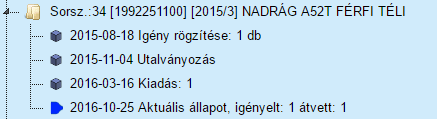
Látható az igénylés története, utolsó sorban pedig a (lekérdezés napján) aktuális állapot.
Bal szélen látható menü harmadik menüpontja a csomagok történetének megtekintése:
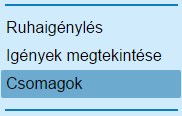
A menüpontra kattintva megjelennek a munkavállaló csomagjai. Egy csomag megtekintéséhez a megfelelő sor jobb szélső "Kiválasztás" oszlopában található "megnyitás" gombra kell kattintani.
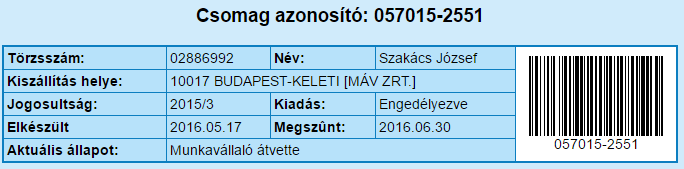
Ekkor megjelenik a csomag. A csomag fej felül található:
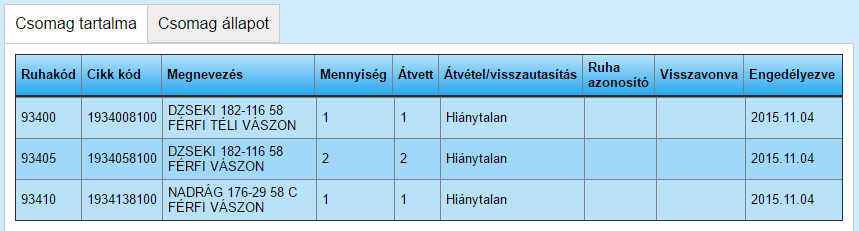
Alsó részen a Csomag tartalma fülön láthatók a csomag tételek:
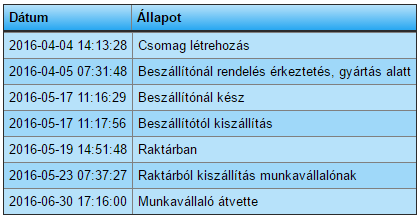
A Csomag állapot fülre kattintva a csomag története jelenik meg:
Alul található Nyomtatás gombbal a csomagbárca vonalkóddal ellátva nyomtatható:

A korábbi bizonylatok is kinyomtathatók a bal szélen található választó lista segítségével:
A lenyíló listából kiválasztott bizonylat a Kiválasztott nyomtatása gombra kattintással az eredeti, változatlan tartalommal megjelenik, és újra nyomtatható.
 Kapcsolódó témakörök